

GHOSTY Ouvrir GHOSTY
Gratuit pour Windows

Ta communauté.
Ta voix. Sans limites.

Discute, parle en vocal HD et streame ton jeu avec le son à tes potes. Tout au même endroit, rapide et sans prise de tête.

L’appli GHOSTY s’installe sur un PC Windows. Ouvre ce site sur ton ordinateur pour la télécharger.
1080pstream en 60 FPS, gratuit
500 Mopar fichier, gardés à vie jusqu’à 100 Mo ; jusqu’à 5 Go avec Premium (gardés à vie jusqu’à 1 Go)
HDvoix en temps réel
0 €gratuit, sans pub
Tout ce qu’il faut

Pensé pour les gamers
et les communautés

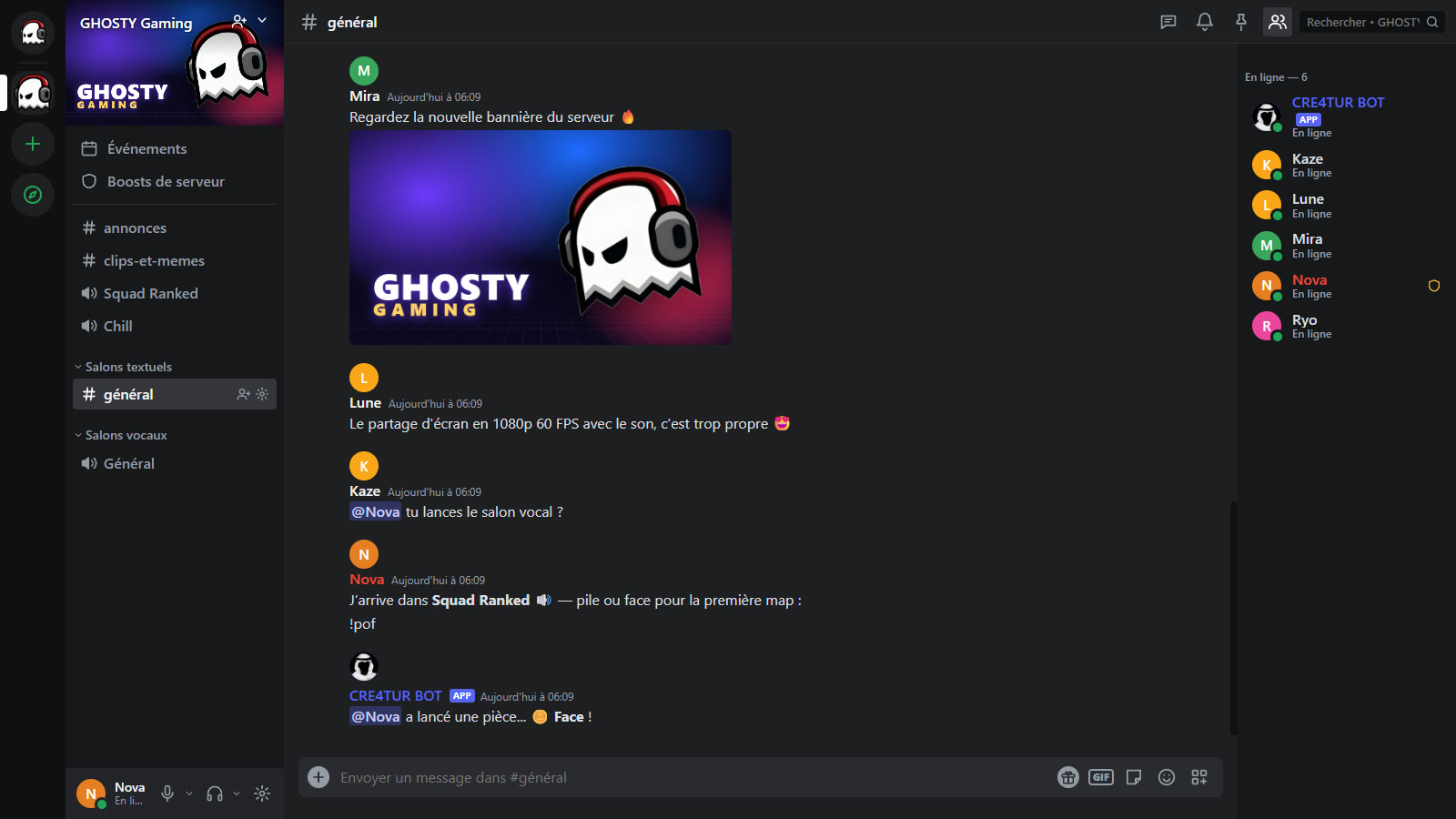
Salon textuel GHOSTY avec messages, image et bot
Discute

Tes serveurs, tes salons, ta commu

Crée ton serveur en un clic, organise tes salons et invite tes potes avec un simple code.

  • Mentions, réactions, messages épinglés
  • Images, vidéos et fichiers jusqu’à 500 Mo, gardés à vie jusqu’à 100 Mo (éphémères au-delà) ; jusqu’à 5 Go avec GHOSTY Premium ou un serveur niveau 3
  • Messages privés et demandes d’amis
Parle

Une voix claire, même en pleine partie

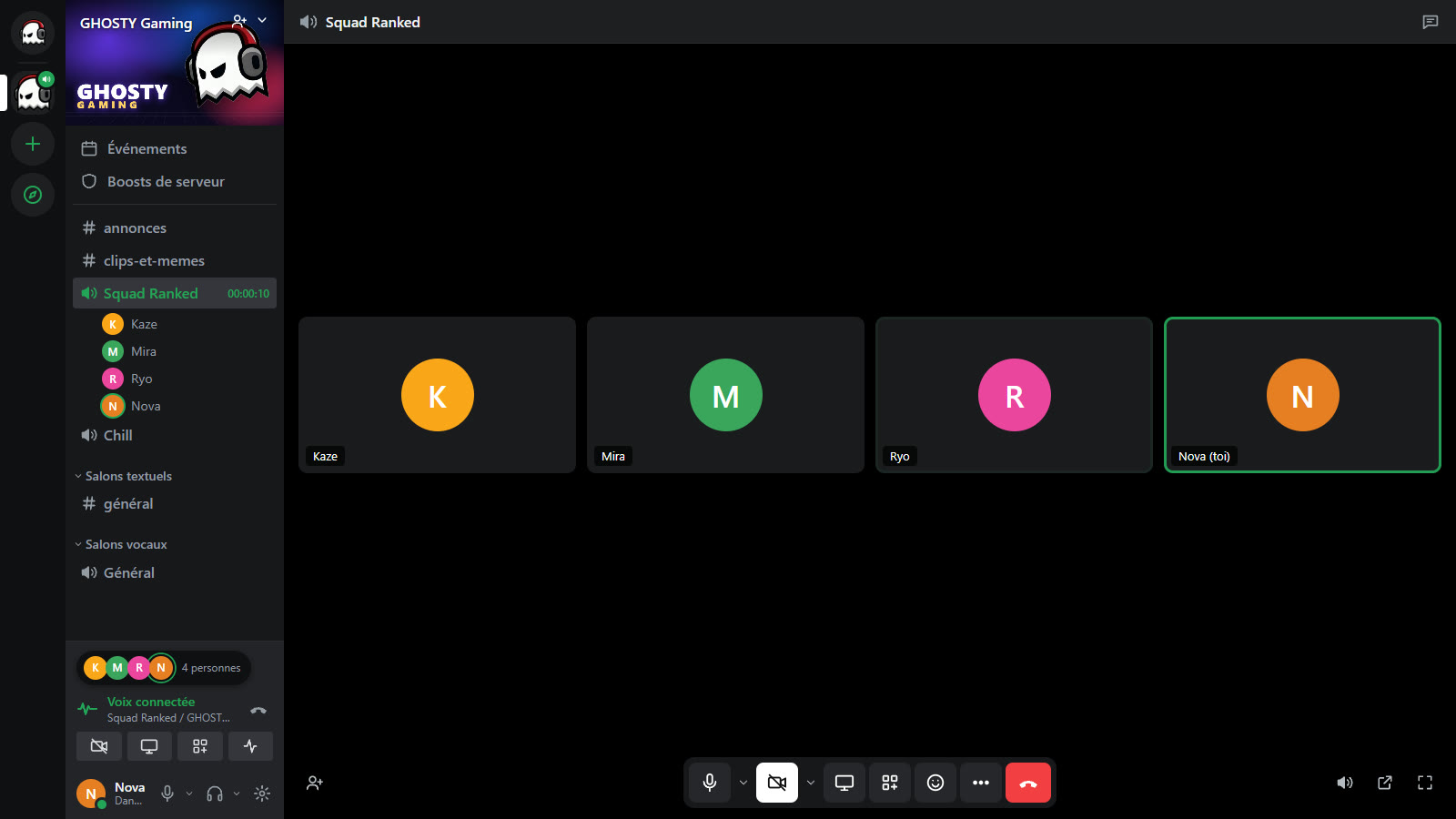
Rejoins un salon vocal et parle comme si vous étiez dans la même pièce.

  • Voix HD en temps réel, faible latence
  • Appuyer-pour-parler qui marche même en jeu
  • Mode Upgrade : réduction du bruit par IA (ventilo, clavier, musique) et même volume pour tout le monde
Salon vocal GHOSTY avec quatre participants
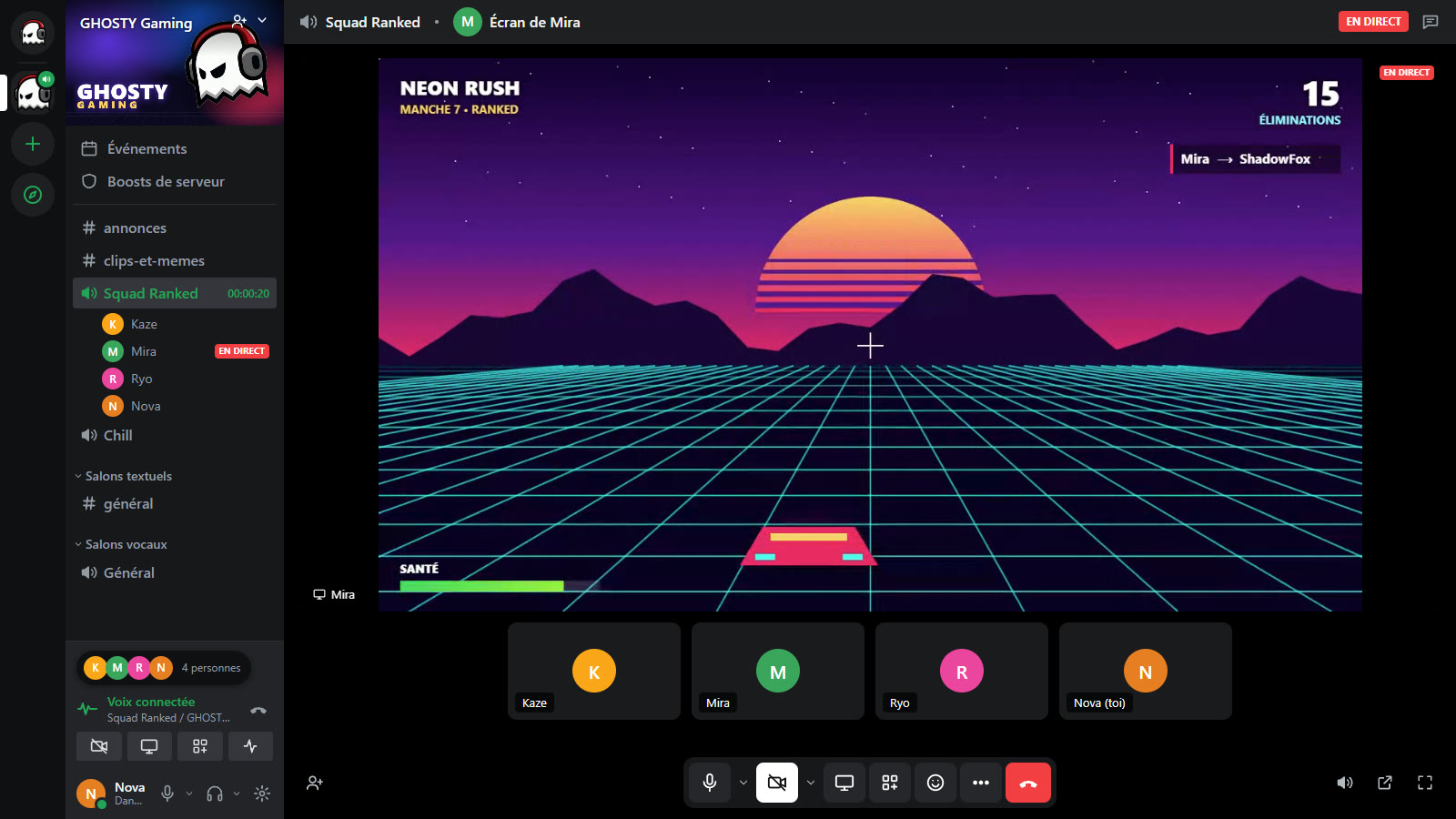
Stream d’un jeu dans un salon vocal GHOSTY
Streame

Partage ton jeu avec le son

Diffuse ton écran ou une fenêtre à ton salon vocal, avec le son de ton PC, sans renvoyer la voix de tes potes.

  • 1080p 60 images par seconde en gratuit, 1440p sur les serveurs boostés, qualité source (jusqu’à 4K) avec GHOSTY Premium
  • Qualité réglable pendant le stream
  • Change de fenêtre sans couper le direct
Ton style

Un serveur qui te ressemble

Bannière animée, rôles, salons privés et un bot intégré qui gère tout pour toi.

  • Bannière de serveur en image ou en GIF
  • Tickets intégrés à chaque serveur, comme sur Discord
  • Décorations d’avatar et effets de profil animés, aux couleurs de ton choix
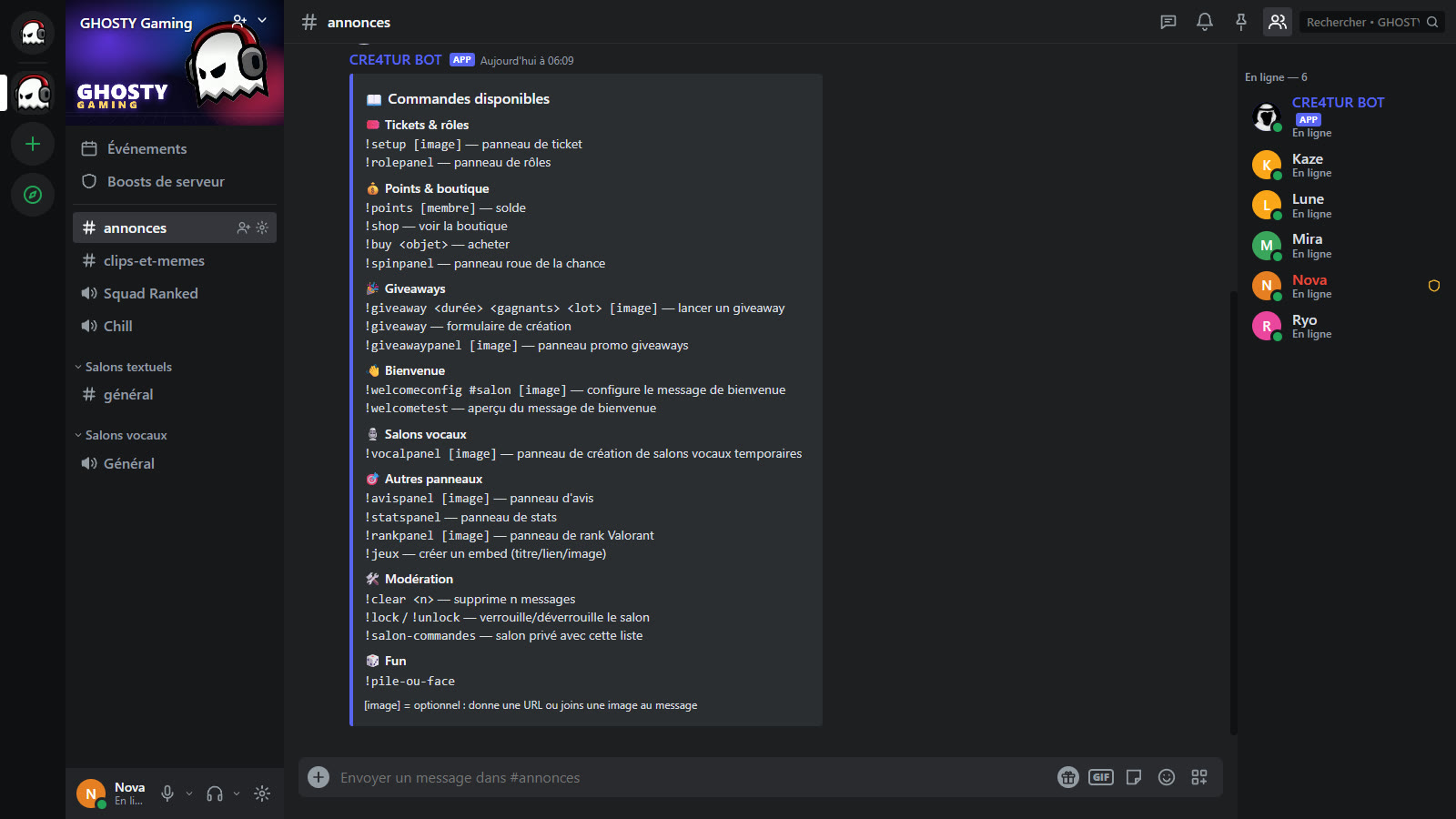
  • Bot intégré : rôles, giveaways, points, salons privés
Liste des commandes du bot intégré

Toujours à jour

Une nouvelle version sort ? L’icône devient verte chez tout le monde : un clic et c’est installé.

Tes données protégées

Mots de passe chiffrés, salons privés et fichiers servis de façon sécurisée.

Léger et rapide

Démarre en un instant, se range près de l’horloge et reste prêt quand tu en as besoin.

Bots et applications

Tes bots Discord marchent sur GHOSTY

GHOSTY parle le même langage que l’API de Discord. Ton bot discord.js ou discord.py garde tout son code : tu changes seulement l’adresse et le token.

Ce guide part de zéro : pas besoin de savoir coder. Choisis ton chemin : créer un bot de A à Z ou importer ton bot Discord.

Chemin A · Créer ton premier bot de A à Z

0. Ce qu’il te faut

  1. Un compte GHOSTY et un serveur où tu as la permission « Gérer le serveur » (ton propre serveur, c’est parfait).
  2. Node.js (pour un bot en JavaScript) : télécharge la version LTS sur nodejs.org et installe-la (« Suivant » partout).
  3. Ou Python 3.10+ (pour un bot en Python) : python.org/downloads. Sous Windows, coche bien « Add Python to PATH ».
  4. Un éditeur de texte : Visual Studio Code (gratuit) est idéal.

1. Crée ton application

  1. Ouvre GHOSTY et clique sur la roue dentée en bas à gauche, à côté de ton pseudo.
  2. Dans le menu de gauche, rubrique Développeurs : Mes applications et bots.
  3. Clique sur Créer une application et donne-lui un nom (c’est le nom de ton bot).
  4. GHOSTY affiche le token du bot une seule fois : copie-le dans un bloc-notes. C’est le mot de passe de ton bot, ne le donne à personne. Perdu ou publié par erreur ? Bouton Générer un nouveau token dans la page du bot.

2. Invite-le sur ton serveur

  1. Dans la page de ton bot, partie Inviter le bot sur un serveur, coche ce qu’il aura le droit de faire (envoyer des messages, gérer les salons…).
  2. Clique sur Ajouter à un de mes serveurs, choisis ton serveur, puis Autoriser.
  3. Pour l’ajouter ailleurs, clique sur Copier et envoie le lien. Il ressemble à https://ghosty-app.fr/oauth2/authorize?client_id=…
  4. Ton bot apparaît dans la liste des membres (hors ligne tant que son programme ne tourne pas).

3. Prépare son dossier

  1. Crée un dossier, par exemple mon-bot, et ouvre-le dans Visual Studio Code (Fichier → Ouvrir le dossier).
  2. Ouvre le terminal : Terminal → Nouveau terminal.
  3. JavaScript : tape npm init -y puis npm install discord.js (Entrée après chaque ligne).
  4. Python : tape pip install discord.py

4a. Le code (JavaScript)

  1. Crée un fichier index.js, colle ce code et remplace TON_TOKEN_GHOSTY par ton token :
const { Client, GatewayIntentBits } = require('discord.js');
const client = new Client({
  intents: [GatewayIntentBits.Guilds, GatewayIntentBits.GuildMessages, GatewayIntentBits.MessageContent],
  rest: { api: 'https://ghosty-app.fr/api' },   // ← la ligne GHOSTY
});
client.once('ready', async () => {
  await client.application.commands.set([{ name: 'salut', description: 'Dit bonjour' }]);
  console.log('Connecté : ' + client.user.username);
});
client.on('messageCreate', (m) => { if (m.content === '!ping') m.reply('pong'); });
client.on('interactionCreate', (ix) => {
  if (ix.isChatInputCommand() && ix.commandName === 'salut') ix.reply('Salut ' + ix.user.username);
});
client.login('TON_TOKEN_GHOSTY');
  1. Lance-le : tape node index.js dans le terminal. Le message « Connecté » apparaît.

4b. Le code (Python)

  1. Crée un fichier bot.py, colle ce code et remplace TON_TOKEN_GHOSTY :
import discord, yarl
from discord import app_commands
discord.http.Route.BASE = 'https://ghosty-app.fr/api/v10'                               # ← GHOSTY
discord.gateway.DiscordWebSocket.DEFAULT_GATEWAY = yarl.URL('wss://ghosty-app.fr/gateway')  # ← GHOSTY

intents = discord.Intents.default()
intents.message_content = True
client = discord.Client(intents=intents)
tree = app_commands.CommandTree(client)

@tree.command(name='salut', description='Dit bonjour')
async def salut(interaction: discord.Interaction):
    await interaction.response.send_message(f'Salut {interaction.user.name}')

@client.event
async def on_ready():
    for g in client.guilds:
        tree.copy_global_to(guild=g)
        await tree.sync(guild=g)
    print('Connecté :', client.user)

@client.event
async def on_message(m):
    if not m.author.bot and m.content == '!ping':
        await m.channel.send('pong')

client.run('TON_TOKEN_GHOSTY')
  1. Lance-le : tape python bot.py

5. Essaie-le

  1. Ton bot passe en ligne sur ton serveur.
  2. Écris !ping dans un salon : il répond « pong ».
  3. Tape / dans la zone d’écriture : la commande /salut apparaît, choisis-la.
  4. Pour aller plus loin : tous les tutoriels Discord marchent (discordjs.guide, discordpy.readthedocs.io). Garde juste les lignes « GHOSTY » de l’étape 4.

6. Le garder allumé

  1. Ton bot marche tant que son programme tourne. Si tu fermes le terminal ou éteins ton PC, il passe hors ligne.
  2. Pour qu’il tourne 24 h/24 : un petit serveur loué (VPS) ou un hébergeur de bots qui accepte Node.js ou Python. Tu y copies ton dossier et tu lances la même commande.
  3. Ne mets jamais ton token dans un dépôt public (GitHub…) : range-le dans un fichier .env que tu ne partages pas.

Chemin B · Importer ton bot Discord

1. Récupère le token Discord

  1. Le plus simple : reprends le token déjà présent dans ton code (souvent dans un fichier .env ou config).
  2. Sinon : discord.com/developers/applications → ton application → Bot → Reset Token. Attention : l’ancien token Discord ne marche plus, mets le nouveau dans ton bot Discord aussi.

2. Importe-le dans GHOSTY

  1. GHOSTY → → Mes applications et bots → Importer un bot Discord.
  2. Colle le token Discord, clique sur Importer.
  3. GHOSTY recopie son nom, son avatar et ses commandes slash, et crée le même bot ici. Le token Discord sert une seule fois et n’est jamais enregistré.
  4. GHOSTY te donne alors un token GHOSTY (différent de celui de Discord) : copie-le.

3. Ajoute-le à ton serveur

  1. Comme au chemin A : page du bot → coche les permissions → Ajouter à un de mes serveurs.
  2. Coche au moins les permissions dont ton bot se sert sur Discord (sinon il reçoit l’erreur « Missing Permissions »).

4. Change 2 ou 3 lignes

  1. Fais une copie du dossier de ton bot (ton bot Discord continue de tourner de son côté).
  2. discord.js : ajoute rest: { api: 'https://ghosty-app.fr/api' } dans new Client({ … }).
  3. discord.py : ajoute en haut les 2 lignes Route.BASE et DEFAULT_GATEWAY de l’étape 4b.
  4. Remplace le token Discord par le token GHOSTY, puis lance la copie (node index.js ou python bot.py). Le reste de ton code ne change pas.

Ça ne marche pas ?

  1. « 401 Unauthorized » / « TokenInvalid » : ce n’est pas le bon token. Il faut le token GHOSTY (pas celui de Discord). Au besoin, génère-en un nouveau.
  2. « Argument invalide » avec une mention ou un ID : les identifiants font 19 chiffres, comme sur Discord. Reprends-les dans GHOSTY avec clic droit → Copier l’identifiant et remets-les dans ton .env.
  3. Deux réponses à chaque commande : plus maintenant. Dès que ton bot est sur un serveur, le bot intégré de GHOSTY lui laisse la place.
  4. Le bot est en ligne mais ne répond pas à « !ping » : ajoute l’intent MessageContent (GatewayIntentBits.MessageContent / intents.message_content = True).
  5. La commande / n’apparaît pas : vérifie que le bot est bien sur ton serveur et que ton code appelle commands.set (JS) ou tree.sync (Python). Retape / après quelques secondes.
  6. « Missing Permissions » : le bot n’a pas la permission. Coche-la dans la page du bot puis réinvite-le, ou donne-la au rôle du bot dans Paramètres du serveur → Rôles. Pour gérer un rôle, celui du bot doit être au-dessus.
  7. Python : « pip n’est pas reconnu » : réinstalle Python en cochant « Add Python to PATH ».
  8. Toujours bloqué ? Pose ta question sur le serveur officiel GHOSTY Developers (Explorer, l’icône boussole), salon #aide-dev.
Ce qui marche
  • Messages, réponses, modification, suppression, réactions, épingles
  • Jusqu’à 10 embeds par message ; jusqu’à 10 fichiers de 25 Mo (affichés un par message), et attachment:// dans les embeds
  • Boutons, menus déroulants, formulaires (modals)
  • Commandes slash avec options, choix et sous-commandes (/ticket ouvrir)
  • Réponses visibles par toi seul (éphémères), réponses différées
  • Gérer le serveur : créer, modifier, supprimer des salons, catégories, permissions et rôles
  • Membres : arrivées, départs, rôles, pseudo, expulser, bannir, exclure temporairement
  • Évènements : réactions, saisie, salons, rôles, serveur, vocal ; intents et reprise de connexion
  • Identifiants de 19 chiffres comme Discord : les mentions et les « membre » de discord.py marchent tels quels
  • Statut du bot (« Joue à… ») et messages privés aux membres d’un serveur commun
Pas encore disponible
  • Bots dans les salons vocaux (musique)
  • Fils, autocollants et sondages créés par un bot
  • Suggestions automatiques des options (autocomplétion)
  • Boutons sur les messages éphémères
GHOSTY Premium à vie

Une carte à collectionner
pour les fondateurs

59 €un seul paiement, Premium pour toujours
  • 1La carte GHOSTY holographique « Édition fondateur », numérotée et limitée à 499 exemplaires.
  • 2Tu la récupères dans ta Collection, la nouvelle catégorie de l’appli, avec une petite animation.
  • 3Une carte unique 1/1 se cache parmi elles : une seule personne la recevra, au hasard.
  • 4En plus : le badge « Membre fondateur » et tous les avantages de GHOSTY Premium.
Voir l’offre dans l’appli
Édition fondateur · 499
Unique · 1/1
Télécharger

Rejoins GHOSTY maintenant

Gratuit, sans pub. Installe l’appli et retrouve ta commu en deux minutes.

1Télécharge l’installeur2Lance-le3Crée ton compte et invite tes potes

Un écran bleu « Windows a protégé votre ordinateur » ?

C’est normal pour une appli encore récente : ce n’est pas un virus. Deux clics et c’est parti.

Avis

Ils parlent de GHOSTY

Laisse ton avis

Questions

Tu te demandes…

GHOSTY est-il gratuit ?

Oui, l’appli est gratuite et sans publicité. GHOSTY Premium est une option payante, facultative : fichiers jusqu’à 5 Go, stream en qualité source, plus de boosts de serveur chaque mois.

Sur quels appareils ça marche ?

L’appli s’installe sur Windows 10 et 11. Tu peux aussi utiliser GHOSTY directement dans ton navigateur avec le bouton « Ouvrir dans le navigateur ».

Quelle taille de fichier je peux envoyer ?

Fichiers jusqu’à 500 Mo en gratuit, jusqu’à 5 Go avec GHOSTY Premium ou dans un serveur de niveau 3 (2 Go au niveau 1, 3 Go au niveau 2) : images, vidéos, sons, documents ou archives .zip. En gratuit, un fichier est gardé à vie jusqu’à 100 Mo ; avec Premium, jusqu’à 1 Go (c’est l’envoyeur qui compte, même dans un serveur boosté). Au-delà, le fichier est éphémère : il reste 7 jours au plus. En message privé, il est supprimé 12 h après que la personne l’a téléchargé ; dans un groupe, 12 h après que tous les autres membres l’ont téléchargé ; dans un salon de serveur, il reste 7 jours. Le message reste, avec la mention « Fichier expiré », et GHOSTY te prévient avant l’envoi.

Comment je reçois les mises à jour ?

L’appli les télécharge toute seule en arrière-plan. Quand l’icône de mise à jour devient verte en haut à droite, un clic suffit pour l’installer.

Quelqu’un peut-il voler ma connexion (« token grabber ») ?

Non, même avec un logiciel espion qui copie ta connexion. Chaque connexion GHOSTY est liée à ton appareil par une clé secrète que ni les pages ni les extensions ne peuvent lire. Une connexion copiée sur un autre PC est refusée, GHOSTY la ferme aussitôt et te prévient par e-mail. Les images envoyées par les bots passent aussi par GHOSTY, pour que personne ne voie ton adresse IP.

Windows affiche « Windows a protégé votre ordinateur », c’est normal ?

Oui, ça arrive avec les nouvelles applis qui ne sont pas encore connues de Windows. Clique sur « Informations complémentaires » puis « Exécuter quand même ».

Teste GHOSTY maintenant